


2 Air Mouse Inalámbrico Bluetooth Desmontable con Puntero Láser y Grabadora de Voz - Negro
Rating: 4.0
Review count: 1 opinión







Producto Agotado
Envío GRATIS
Q 702
.00
¿Quieres que regrese y te notifiquemos cuando esté disponible?
*Precio sujeto a cambios
Producto Agotado
Q702
.00

Garantía: 1 mes
Beneficios
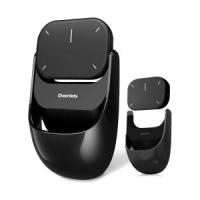
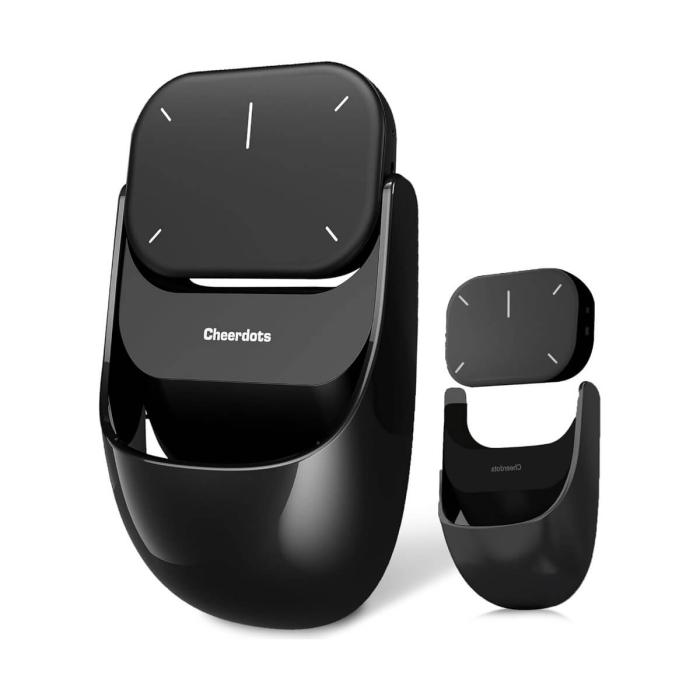
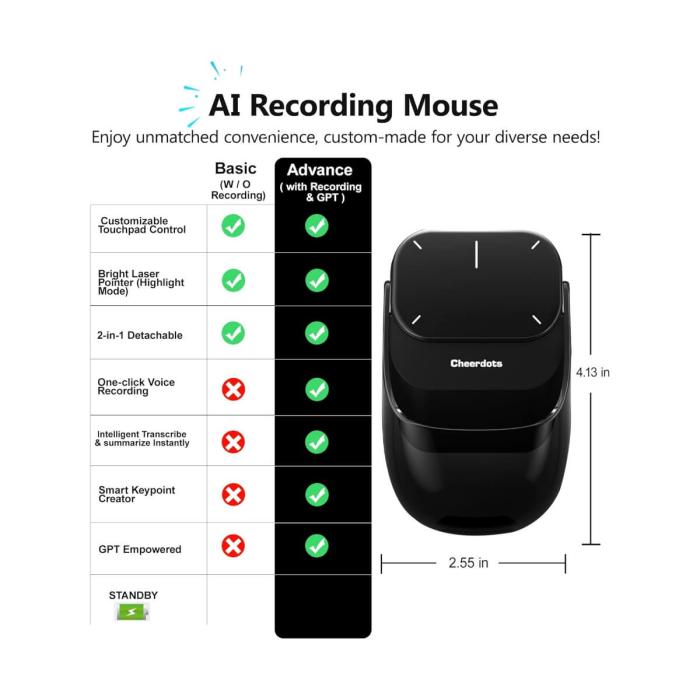
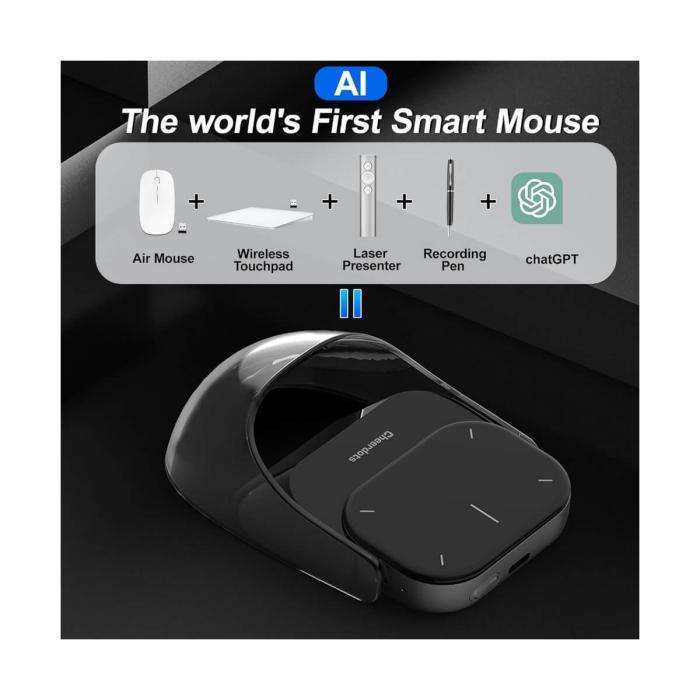
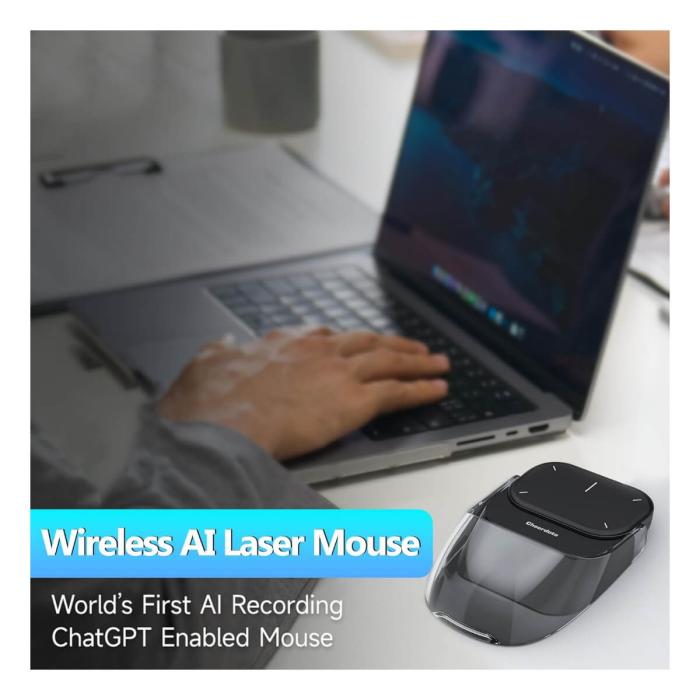
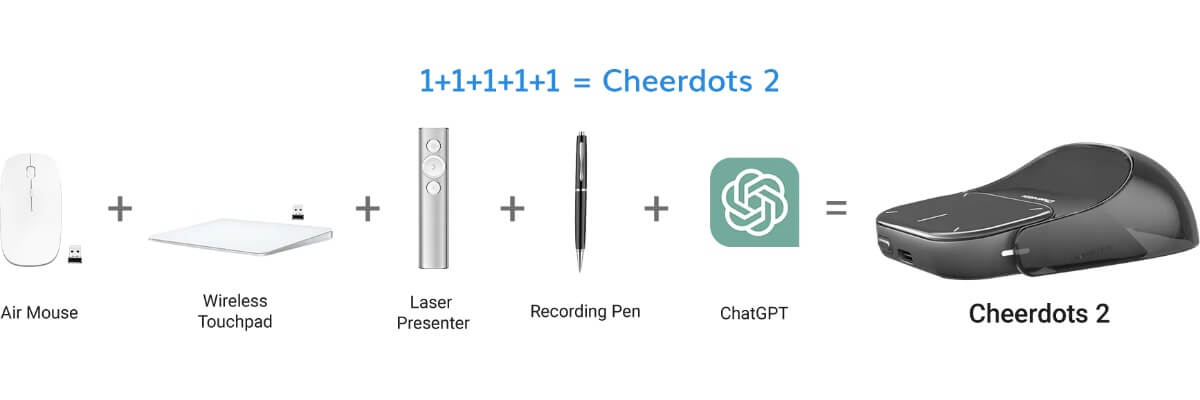
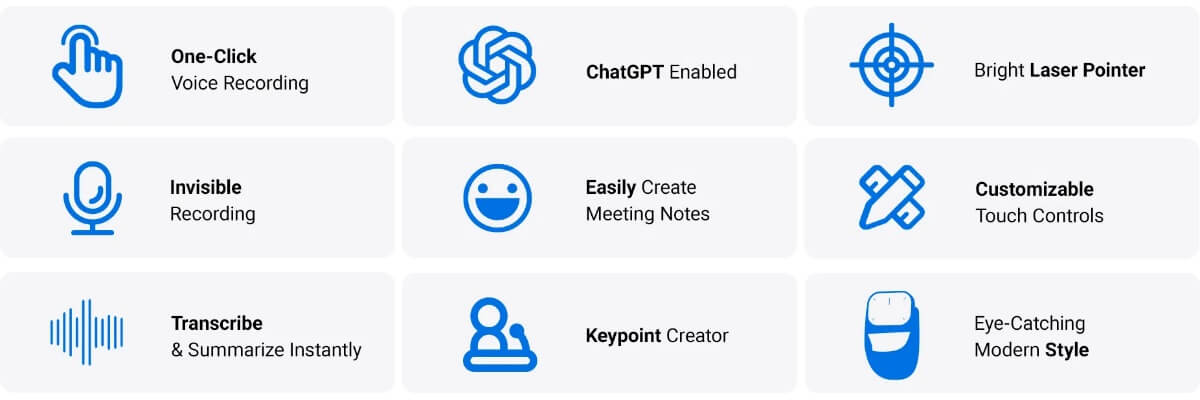
- 3 en 1: Ratón, panel táctil y presentador: Integra funciones esenciales en un solo dispositivo compacto, ideal para profesionales, estudiantes y presentaciones.
- Grabación rápida en reuniones: Permite capturar ideas o notas importantes al instante sin interrumpir la sesión.
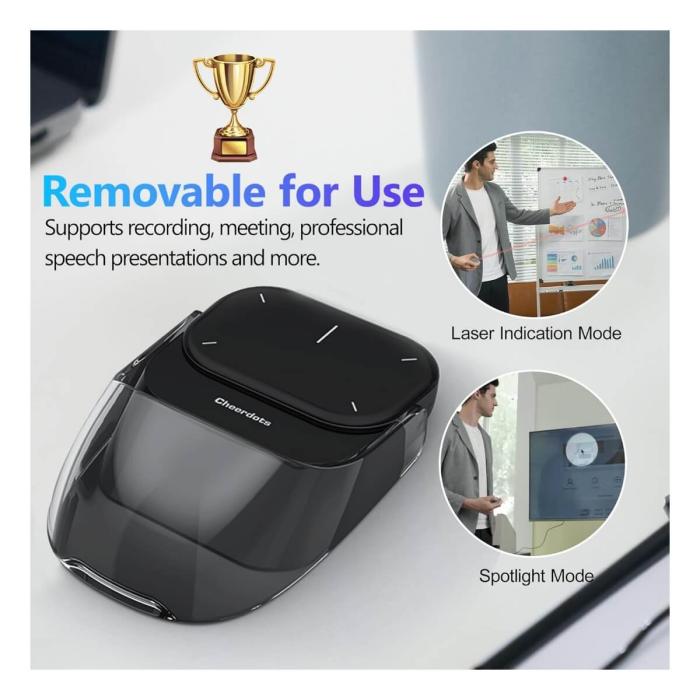
- Herramienta de presentación avanzada: Controles dinámicos para presentaciones (resaltado, puntero láser) y cambio fluido entre modo ratón y presentador.
- Control táctil intuitivo: Realiza gestos como desplazamiento, zoom, navegación y multitarea con precisión desde su panel táctil personalizable.
- Diseño compacto y portátil: Cabe fácilmente en cualquier bolso o mochila, perfecto para quienes trabajan en movimiento.
Ver descripción del producto
Similares en existencia
Tipo de Conector
USB-C
Color
Negro
Cantidad de DPI
1200 DPI
Orientación
Ambidiestro
Alimentación
Recargable
 - Contenido de la Caja:
- 1x Mouse Cheerdots 2
- 1x Manual de Usuario (Chino)
 – Especificaciones Técnicas:
- Conectividad: Bluetooth 5.0
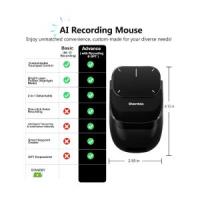
- Dimensiones: 60 × 41 × 16 mm
- Peso: 70 g (±3 g)
- Voltaje de Entrada: 4.2 V
- Corriente de Trabajo: <75 mA
- Capacidad de la Batería: 450 mAh
- Tiempo de Uso Aproximado: Más de 25 días
- Entorno Operativo: -10 °C ~ 40 °C (14 °F ~ 104 °F)
2. Métodos de Conexión y Encendido
2.1 Encendido / Apagado
- Deslice el interruptor a la posición Bluetooth 1 o Bluetooth 2 para encender el dispositivo.
- Los nombres Bluetooth serán:
- "Cheerdots_1"
- "Cheerdots_2"
- Mueva el interruptor a la posición OFF para apagar el dispositivo.
2.2 Carga
- Durante la carga: luz roja encendida.
- Carga completa: luz verde encendida.
- Batería baja: luz roja intermitente.
2.3 Emparejamiento Bluetooth
- Al encender, el LED azul parpadea esperando emparejamiento.
- Busque el dispositivo en su equipo Bluetooth.
- Una vez emparejado, el LED azul se apaga y el dispositivo está listo para usarse.
- El emparejamiento es automático en encendidos posteriores.
2.4 Restablecer Emparejamiento
Mantenga presionado el botón DPI/RST (parte inferior) de 3 a 5 segundos hasta que el LED azul parpadee.
Esto borrará la información de emparejamiento actual.
3. Modos de Uso
3.1 Modo Escritorio
- Active el modo deslizando el interruptor a la posición GRND.
- El dispositivo funcionará como mouse o panel táctil.
- Para detalles avanzados, consulte las instrucciones específicas del modo escritorio.
3.2 Modo Aire
- Active el modo cambiando el interruptor a la posición AIR.
- El dispositivo se comportará como ratón de aire o puntero láser.
- Consulte instrucciones detalladas del modo aire para más funciones.
3.3 Modo Grabación
- Con conexión Bluetooth activa, presione el botón de grabación:
- Doble clic para iniciar grabación.
- Doble clic o clic único para detener la grabación.
- El contenido grabado se convierte automáticamente en texto y resúmenes desde el software correspondiente.
4. Operación por Gestos
4.1 Gestos en Modo Escritorio
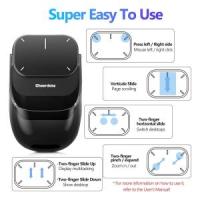
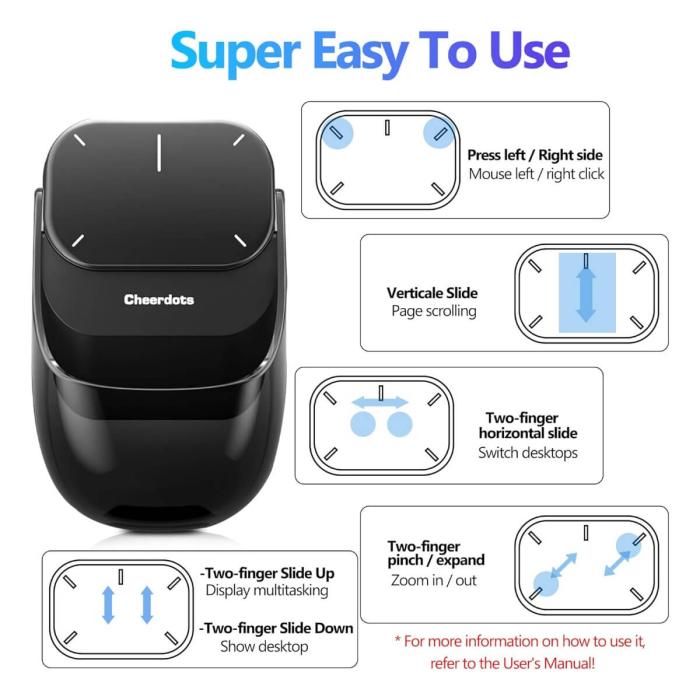
- Botón izquierdo/derecho del ratón: Presione los botones correspondientes.
- Desplazamiento vertical: Desliza con dos dedos.
- Cambio de escritorio: Desliza dos dedos hacia izquierda/derecha uno contrario al otro.
- Zoom in/out: Junta o separa dos dedos (requiere activación en el controlador).
- Mostrar multitarea: Desliza dos dedos hacia arriba.
- Mostrar escritorio: Desliza dos dedos hacia abajo.
4.2 Gestos en Modo Aire (requiere controlador para algunas funciones)
- Movimiento del cursor: Superficie táctil.
- Clic izquierdo: Toque con un solo dedo sin presionar.
- Página anterior: Presione la parte superior del panel táctil.
- Página siguiente: Presione la mitad inferior del panel táctil.
- Clic derecho: Toque con dos dedos.
- Movimiento vertical: Deslice el borde izquierdo.
- Movimiento lateral: Deslice el borde superior.
- Modo especial (láser): Haga clic en el botón láser.
- Doble clic en el botón láser para alternar entre:
- Modo mouse aéreo
- Modo de alto brillo
- Luz digital
5. Funciones Adicionales
- Botón de Grabación:
- Doble clic para iniciar.
- Doble clic o clic único para detener.
6. Instalación del Controlador
Descarga del Software
- Acceda a: www.cheerdots.com
- Seleccione la opción “Descarga de software”.
- Elija “Controlador Mac” o “Controlador WinS” según su sistema operativo.
7. Funciones del Software
Modo Escritorio
- Active o desactive funciones específicas.
- Configure accesos directos personalizados con gestos.
- Mejore su eficiencia con gestos de deslizamiento de un solo dedo.
Modo Aire
- Cambie al modo de presentación profesional (PPT).
- Soporte para modo de foco y modo de luz digital.
Modo Grabación
- El software almacena, transcribe y resume grabaciones de voz.
- Permite compartir los archivos grabados.

Ayuda